Conectividad y viajes sin conexión
Cómo conectarte en Cabo Rojo y Pedernales: datos móviles, wifi y mapas sin conexión
Compara el roaming, las SIM locales y las eSIM. Comprueba el wifi y guarda los mapas y los datos de recogida antes de viajar a Cabo Rojo y Pedernales.
Decide para qué necesitas conexión
Empieza por lo importante: encontrar el alojamiento, contactar con el conductor, recibir un código de verificación o participar en una llamada de trabajo. Distingue las tareas que requieren conexión de la información que puedes guardar. Completa los preparativos con la guía de equipaje.
Revisa cada parada del itinerario. Tener señal en el pueblo de Pedernales dice poco sobre la cobertura en una habitación concreta, en un punto de recogida en la costa o durante un trayecto en lancha. Los mapas de cobertura son un punto de partida. Los edificios, el terreno y tu dispositivo pueden afectar la conexión real.
Compara el roaming, una SIM local y una eSIM de viaje
Si usas tu SIM habitual, comprueba que tu tarifa cubra la República Dominicana. Revisa el precio, los datos incluidos, las condiciones de renovación y cómo activar o limitar el roaming. Mantén disponible tu línea habitual si necesitas recibir códigos del banco o de una reserva y comprueba cuánto cobra tu operador por ello.
Para una SIM local, pregunta cómo se activa, qué identificación necesitas, qué incluye y dónde obtener ayuda. Para una eSIM de viaje, comprueba que tu modelo exacto sea compatible, que el equipo esté desbloqueado si hace falta y que el plan cubra la República Dominicana. Antes de instalarla o activarla, averigua cuándo empieza su periodo de validez.
Distingue los datos móviles de las llamadas y los SMS
Un plan de datos permite usar aplicaciones de mensajería por internet. Una eSIM solo de datos puede no ofrecer un número local para llamadas ni SMS convencionales. Si el conductor piensa llamarte o el banco te manda códigos por SMS, conserva una línea que pueda recibirlos o acuerda otro canal.
En un teléfono con doble SIM, identifica la línea para datos móviles y la de llamadas o SMS. Revisa la opción de cambio automático de datos y sigue las instrucciones de roaming de tu plan. Prueba a recibir un mensaje y cualquier código importante antes de depender de esa configuración.
Pregunta por el wifi donde vayas a usarlo
Pregunta si el wifi llega a tu habitación o si solo funciona en las zonas comunes. Si vas a trabajar, explica qué necesitas hacer y pregunta si hay alguna prueba reciente de la conexión desde esa habitación. Compara opciones con la guía de alojamiento.
Cuenta con periodos sin wifi entre un sitio y otro. Descarga los documentos y mapas mientras tengas conexión y decide desde dónde enviarás los avisos necesarios antes de salir. Elige tu base con ayuda de la guía de Pedernales.
Descarga el recorrido completo
Guarda la zona que incluye tu punto de llegada, el alojamiento, el trayecto por carretera y el punto de recogida. En Google Maps, abre la sección de mapas sin conexión y selecciona toda la zona del trayecto. Puedes usar la navegación en coche sin conexión si todo el recorrido queda dentro del área descargada. El tráfico en directo y las rutas alternativas requieren conexión. Sin ella, tampoco puedes obtener indicaciones a pie, en bicicleta ni en transporte público.
En Mapas de Apple, comprueba si puedes descargar el área que necesitas en tu dispositivo. Las funciones varían según la región. Revisa el espacio disponible, espera a que termine la descarga y vuelve a abrir el mapa guardado antes de salir. Consulta la guía de transporte local para identificar qué tramos debes incluir.
Guarda los detalles que el mapa no puede darte
Guarda en tu dispositivo el punto de encuentro exacto, una referencia fácil de reconocer, el número de reserva, la hora acordada y los datos de contacto del proveedor. Una captura de las indicaciones puede servir si no carga la aplicación. Si la confirmación de la reserva y el marcador del mapa difieren, pregunta al proveedor cuál debes seguir.
Prueba a abrir los documentos y la ruta con el wifi y los datos móviles apagados. Después, restablece tu configuración habitual. Comprueba que otra persona del grupo pueda consultar los datos esenciales y lleva batería suficiente para el regreso.
Acuerda qué hacer si se interrumpe la comunicación
Antes de quedarte sin conexión, acuerda dónde esperar, cuándo comunicarte y cuánto esperar si se retrasa el vehículo o el guía. Fija un lugar y una hora de regreso. Las aplicaciones de mensajería necesitan conexión para enviar novedades, así que guarda estas instrucciones donde puedas abrirlas sin internet.
Para los traslados privados locales, confirma si el conductor te recogerá en el alojamiento, en un punto de referencia público o en otro sitio. Explica a todos quién se reúne con quién y qué instrucciones seguir si un teléfono no se conecta.
Ejemplo práctico de Pedernales a Las Cuevas y Bahía de las Águilas
Mientras tengas conexión en Pedernales, guarda el tramo por carretera hasta Las Cuevas y el punto de recogida o de encuentro para la lancha que confirme tu proveedor. Guarda por separado los detalles de la excursión para consultarlos al llegar. La guía de Bahía de las Águilas explica las etapas de la visita.
Antes de embarcar, confirma cómo volverá a reunirse el grupo y cómo regresará si en la playa no hay datos móviles utilizables. El mapa descargado puede ayudarte a ubicar el punto de salida por carretera. Sigue las indicaciones del capitán para la travesía y el regreso. Consulta el itinerario de la excursión en lancha a Bahía de las Águilas.
Preguntas frecuentes
¿Necesito una eSIM? Depende de tu plan de roaming, de tu dispositivo y de los servicios que necesites. ¿Puedo contar con el wifi del hotel? Pregunta por tu habitación y explica para qué lo necesitas. ¿Puedo escribirle al conductor sin conexión? Puedes abrir los datos guardados, pero para enviar un mensaje nuevo necesitas conexión.
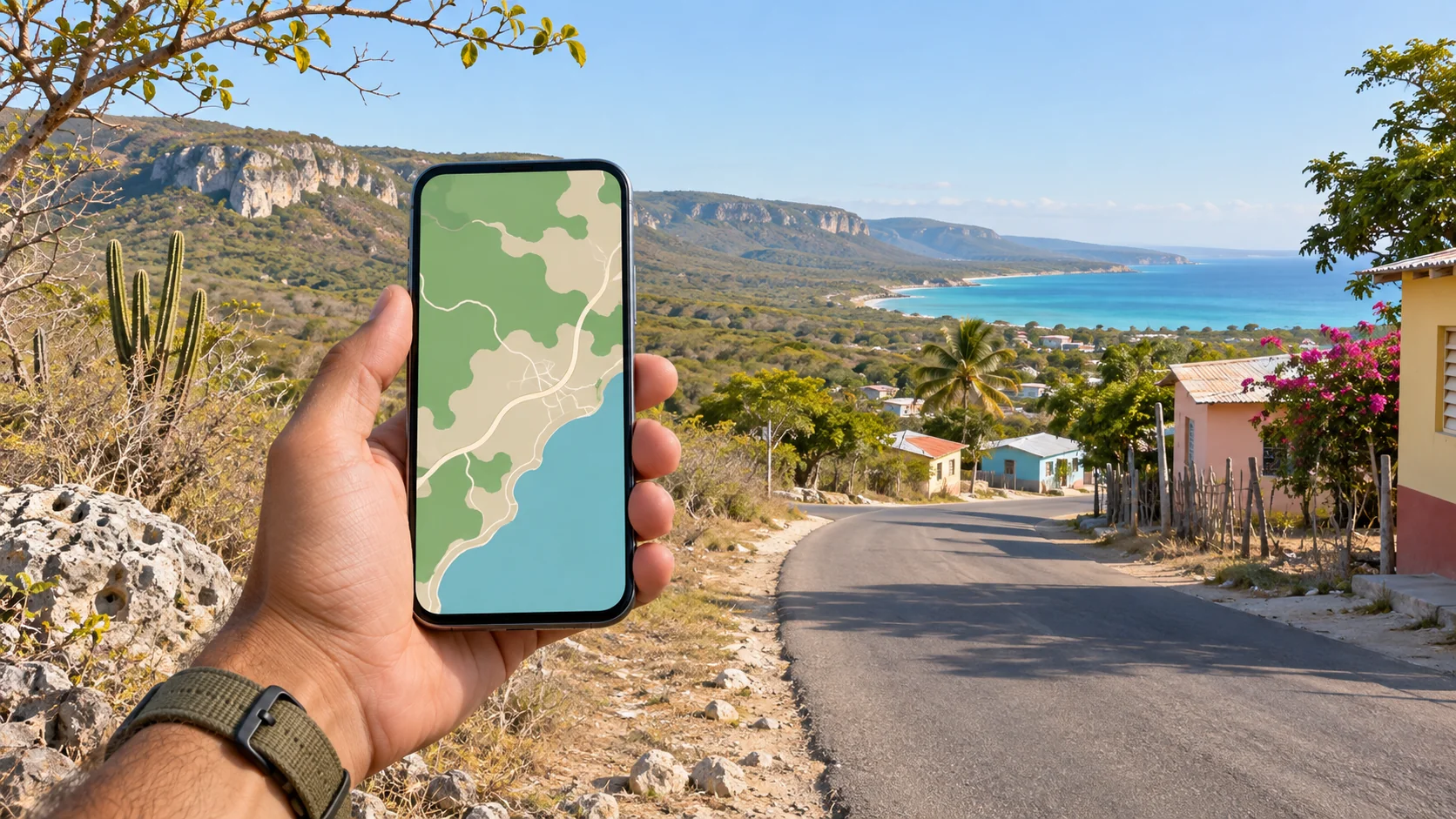
¿Aparecen todos los caminos y cambios en los mapas descargados? Solo verás los datos guardados en el dispositivo, que pueden no reflejar cambios, restricciones vigentes o ciertos caminos. Confirma el acceso y el punto de encuentro en el lugar. La portada es una ilustración generada con IA y no representa ninguna aplicación, red ni ubicación de servicio concreta.
Haz una revisión de dos minutos antes de salir
Abre el mapa guardado y los datos de reserva, comprueba la batería y repasa las indicaciones acordadas para la recogida y el regreso. Si falta algo, resuélvelo antes de perder la conexión actual.
Envía tu pregunta sobre la recogida desde la página de contacto mientras tengas datos o wifi. Incluye el número de reserva y el detalle del encuentro que quieras confirmar. Guarda la respuesta con el resto de las instrucciones.
Confirma el punto de encuentro antes de salir
Guarda los datos de recogida y regreso mientras tengas conexión.
Explorar excursiones locales