Connexion et déplacements hors ligne
Rester connecté à Cabo Rojo et Pedernales : données mobiles, Wi-Fi et cartes hors ligne
Comparez itinérance, SIM locales et eSIM, vérifiez le Wi-Fi et enregistrez cartes et détails de prise en charge avant votre voyage à Cabo Rojo et Pedernales.
Déterminez quand vous aurez besoin d’une connexion
Commencez par vos priorités : trouver votre hébergement, joindre un chauffeur, recevoir un code de vérification ou participer à un appel professionnel. Distinguez les tâches qui exigent une connexion des informations que vous pouvez enregistrer. Consultez le guide des affaires à emporter pour le reste des préparatifs.
Examinez chaque étape. Avoir du réseau dans le bourg de Pedernales renseigne peu sur la connexion dans une chambre donnée, à un point de prise en charge sur la côte ou pendant une traversée. Les cartes de couverture donnent une première indication. Les bâtiments, le relief et votre appareil peuvent influer sur la connexion réelle.
Comparez l’itinérance, la SIM locale et l’eSIM de voyage
Avec votre SIM habituelle, vérifiez que votre forfait couvre la République dominicaine. Consultez le prix, le volume de données, les conditions de renouvellement et la façon d’activer ou de limiter l’itinérance. Gardez votre ligne habituelle joignable si vous attendez des codes bancaires ou de réservation et vérifiez les frais correspondants.
Pour une SIM locale, renseignez-vous sur l’activation, les justificatifs d’identité, les services inclus et l’assistance. Pour une eSIM de voyage, vérifiez que votre modèle est compatible, qu’il est désimlocké si nécessaire et que le forfait couvre la République dominicaine. Avant de l’installer ou de l’activer, vérifiez quand commence la période de validité.
Distinguez les données mobiles des appels et des SMS
Un forfait de données permet d’utiliser des messageries par Internet. Une eSIM dédiée aux données peut ne fournir ni numéro local utilisable pour téléphoner ni SMS classiques. Si le chauffeur prévoit de vous appeler ou si votre banque envoie des codes par SMS, gardez une ligne capable de les recevoir ou convenez d’un autre canal.
Sur un téléphone double SIM, identifiez la ligne utilisée pour les données et celle réservée aux appels et SMS. Vérifiez le réglage de basculement automatique des données et suivez les consignes d’itinérance du forfait. Testez la réception d’un message et des codes importants avant de compter sur cette configuration.
Renseignez-vous sur le Wi-Fi là où vous en aurez besoin
Demandez si le Wi-Fi fonctionne dans votre chambre ou seulement dans les espaces communs. Si vous devez travailler, expliquez l’usage prévu et demandez si un test récent a été effectué depuis la chambre. Comparez vos options avec le guide des hébergements.
Prévoyez des périodes sans Wi-Fi entre deux lieux équipés. Téléchargez documents et cartes tant que vous êtes connecté et décidez avant de partir d’où vous enverrez vos messages importants. Choisissez votre point de chute avec le guide de Pedernales.
Téléchargez la carte de tout le trajet
Enregistrez la zone qui englobe le point d’arrivée, l’hébergement, le transfert routier et le lieu de prise en charge. Dans Google Maps, ouvrez les réglages des cartes hors ligne et sélectionnez toute la zone du trajet. La navigation automobile fonctionne hors ligne si l’intégralité du trajet est couverte. Le trafic en temps réel et les itinéraires alternatifs exigent une connexion. Les itinéraires à pied, à vélo et en transports publics n’y sont pas accessibles hors ligne.
Dans Plans d’Apple, vérifiez que le téléchargement hors ligne est proposé pour la zone et l’appareil choisis. Les fonctions varient selon les régions. Vérifiez l’espace libre, attendez la fin du téléchargement puis rouvrez la carte avant de partir. Le guide des transports locaux aide à repérer les tronçons à inclure.
Enregistrez les informations qu’une carte ne donne pas
Enregistrez le point de rendez-vous exact, un repère facile à reconnaître, la référence de réservation, l’heure convenue et les coordonnées du prestataire. Une capture d’écran peut servir si l’application ne s’ouvre pas. Si la réservation indique un autre lieu que le repère sur la carte, demandez au prestataire lequel utiliser.
Essayez d’ouvrir les documents et l’itinéraire après avoir coupé le Wi-Fi et les données mobiles. Rétablissez vos réglages habituels. Vérifiez qu’une autre personne du groupe a accès aux informations essentielles et prévoyez assez de batterie pour le retour.
Prévoyez quoi faire si les messages ne passent plus
Avant de perdre la connexion, convenez de l’endroit où attendre, du moment où donner des nouvelles et du délai d’attente si le véhicule ou le guide est en retard. Fixez l’heure et le lieu du rendez-vous pour le retour. Les messageries ont besoin d’une connexion pour envoyer de nouveaux messages. Enregistrez ces consignes pour les consulter hors ligne.
Pour les transferts privés locaux, vérifiez si le chauffeur viendra à l’hébergement, vous récupérera à un repère public ou utilisera un autre lieu. Précisez à chacun qui retrouver et quelles consignes suivre si un téléphone ne capte pas.
Exemple pratique de Pedernales à Las Cuevas et Bahía de las Águilas
Tant que vous êtes connecté à Pedernales, enregistrez le trajet routier vers Las Cuevas et le lieu de prise en charge ou de rendez-vous pour le bateau confirmé par le prestataire. Gardez les détails de l’excursion séparément pour les consulter à l’arrivée. Le guide de Bahía de las Águilas présente les étapes de la visite.
Avant d’embarquer, confirmez comment votre groupe se retrouvera et rentrera si les données mobiles ne fonctionnent pas sur la plage. La carte téléchargée peut aider à situer le point de départ par la route. Suivez les consignes du capitaine pour la traversée et le retour. Vérifiez le programme de l’excursion en bateau à Bahía de las Águilas.
Questions fréquentes
Ai-je besoin d’une eSIM ? Cela dépend de votre forfait d’itinérance, de votre appareil et des services nécessaires. Puis-je compter sur le Wi-Fi de mon hôtel ? Renseignez-vous sur la chambre et précisez l’usage prévu. Puis-je écrire au chauffeur hors ligne ? Vous pouvez ouvrir les informations enregistrées, mais l’envoi d’un nouveau message exige une connexion fonctionnelle.
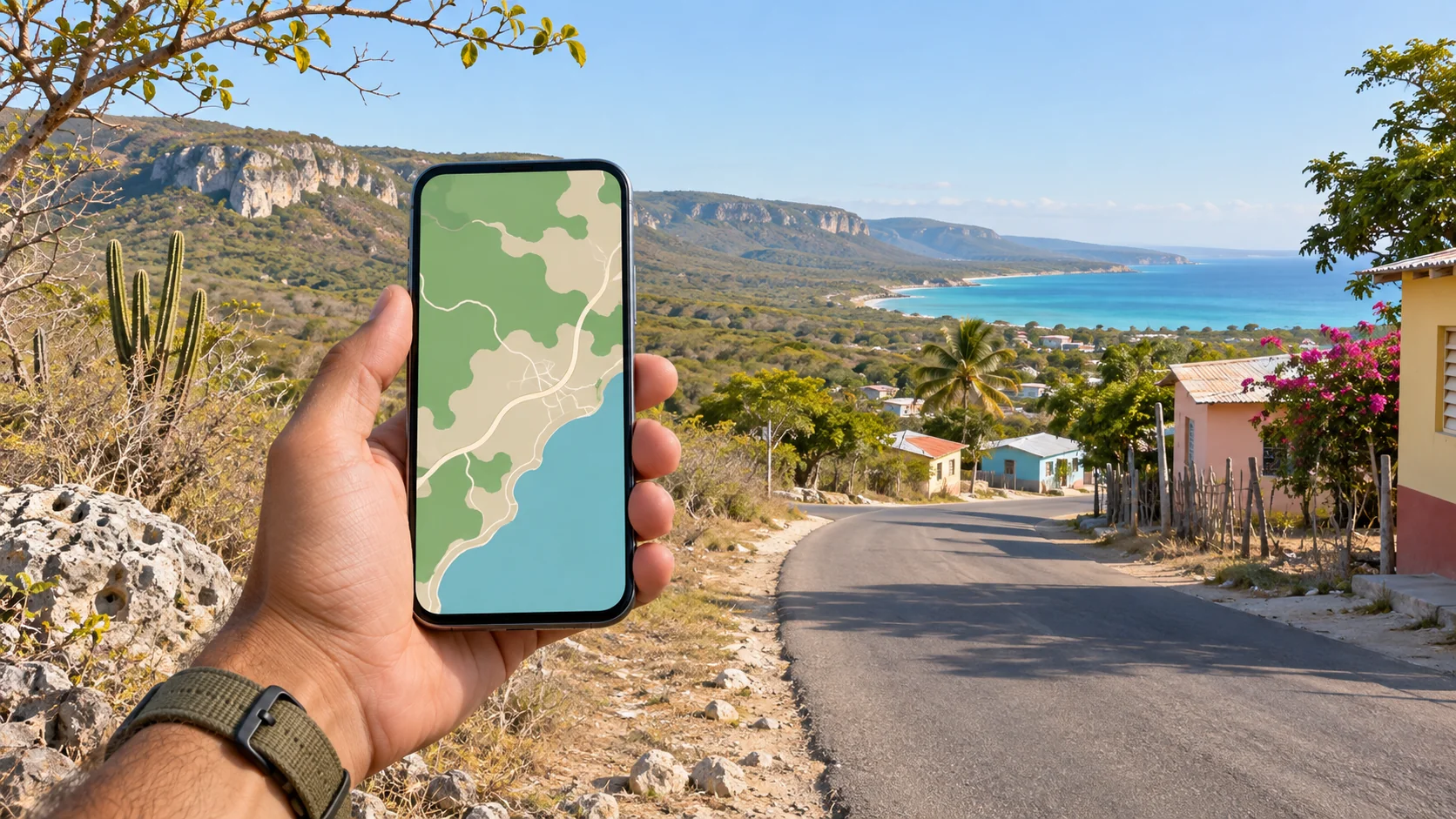
Les cartes téléchargées montrent-elles tous les chemins et changements ? Elles reflètent les données enregistrées sur l’appareil. Des changements, restrictions en vigueur ou itinéraires peuvent manquer. Confirmez sur place les accès et les rendez-vous. L’image de couverture est une illustration réalisée par IA et ne représente aucune application, aucun réseau ni aucun lieu de service précis.
Faites une vérification de deux minutes avant le départ
Ouvrez la carte enregistrée et les informations de réservation, vérifiez la batterie et relisez les consignes de prise en charge et de retour. S’il manque quelque chose, réglez-le tant que vous avez une connexion.
Envoyez votre question sur la prise en charge via la page de contact pendant que vous avez des données mobiles ou du Wi-Fi. Indiquez la référence de réservation et le détail du rendez-vous à confirmer. Enregistrez la réponse avec le reste des consignes.
Confirmez votre point de rendez-vous avant de partir
Enregistrez les détails de prise en charge et de retour tant que vous êtes connecté.
Découvrir les excursions locales