Connettività e viaggi offline
Restare connessi a Cabo Rojo e Pedernales: dati mobili, Wi-Fi e mappe offline
Confronta roaming, SIM locali ed eSIM, verifica il Wi-Fi e salva mappe e dettagli del prelievo prima di visitare Cabo Rojo e Pedernales.
Decidi a cosa ti serve la connessione
Parti dalle cose importanti: trovare l’alloggio, contattare un autista, ricevere un codice di verifica o partecipare a una chiamata di lavoro. Distingui le attività che richiedono una connessione dalle informazioni che puoi salvare. Per il resto dei preparativi consulta la guida su cosa mettere in valigia.
Verifica ogni tappa. Avere campo nel centro di Pedernales dice poco sulla ricezione in una camera specifica, a un punto di prelievo sulla costa o durante una traversata. Le mappe di copertura sono un punto di partenza. Edifici, terreno e dispositivo possono influire sulla connessione effettiva.
Confronta roaming, SIM locale ed eSIM da viaggio
Con la SIM abituale, verifica che il tuo piano copra la Repubblica Dominicana. Controlla prezzo, dati inclusi, condizioni di rinnovo e modalità per attivare o limitare il roaming. Mantieni raggiungibile il tuo numero abituale se ti servono codici bancari o di prenotazione e verifica quanto addebita l’operatore.
Per una SIM locale, chiedi come si attiva, quali documenti servono, quali servizi sono inclusi e dove trovare assistenza. Per una eSIM da viaggio, verifica che il tuo modello esatto la supporti, che sia sbloccato se necessario e che il piano copra la Repubblica Dominicana. Prima di installarla o attivarla, verifica quando inizia il periodo di validità.
Distingui i dati mobili da chiamate e SMS
Con un piano dati puoi usare le app di messaggistica via Internet. Una eSIM solo dati potrebbe non offrire un numero locale utilizzabile per le chiamate né gli SMS tradizionali. Se l’autista deve chiamarti o la banca invia codici per SMS, mantieni una linea che possa riceverli oppure concorda un altro canale.
Su un telefono dual SIM, identifica la linea per i dati e quella per le chiamate e gli SMS. Controlla l’impostazione di commutazione automatica dei dati e segui le istruzioni del piano per il roaming. Prova a ricevere un messaggio e gli eventuali codici importanti prima di affidarti alla configurazione.
Informati sul Wi-Fi dove lo userai
Chiedi alla struttura se il Wi-Fi arriva nella tua camera o funziona solo negli spazi comuni. Se devi lavorare, spiega cosa devi fare e chiedi se è stato eseguito un test recente dalla camera. Confronta le opzioni con la guida agli alloggi.
Metti in conto periodi senza Wi-Fi tra un posto e l’altro. Scarica documenti e mappe quando sei connesso e decidi prima di partire da dove invierai gli aggiornamenti necessari. Scegli la tua base con la guida di Pedernales.
Scarica l’intero percorso
Salva l’area che comprende punto d’arrivo, alloggio, trasferimento su strada e punto di prelievo. In Google Maps apri le impostazioni delle mappe offline e seleziona tutta la zona del percorso. La navigazione in auto funziona offline se l’intero itinerario rientra nell’area scaricata. Traffico in tempo reale e percorsi alternativi richiedono una connessione. Le indicazioni a piedi, in bici e con i mezzi pubblici non sono disponibili offline.
In Mappe di Apple, verifica se puoi scaricare l’area desiderata sul tuo dispositivo. Le funzioni variano in base alla regione. Controlla lo spazio libero, aspetta che il download finisca e riapri la mappa salvata prima di partire. Consulta la guida ai trasporti locali per individuare i tratti da includere.
Salva i dettagli che la mappa non può darti
Salva sul dispositivo il punto d’incontro esatto, un riferimento riconoscibile, il codice di prenotazione, l’orario concordato e i contatti dell’operatore. Una schermata delle istruzioni può servire se l’app non si carica. Se i dati della prenotazione e il segnaposto sulla mappa non coincidono, chiedi all’operatore quale punto usare.
Prova ad aprire i documenti e il percorso con Wi-Fi e dati mobili disattivati. Poi ripristina le impostazioni abituali. Verifica che un’altra persona del gruppo possa accedere ai dati essenziali e che la batteria duri fino al ritorno.
Concorda cosa fare se i messaggi non arrivano
Prima di perdere la connessione, concordate dove aspettare, quando dare notizie e quanto attendere se il veicolo o la guida è in ritardo. Fissate un orario e un punto chiari per il ritorno. Per inviare nuovi messaggi, le app richiedono una connessione. Salva queste istruzioni dove puoi aprirle offline.
Per i trasferimenti privati locali, verifica se l’autista verrà al tuo alloggio, ti prenderà a un punto di riferimento pubblico o userà un altro posto. Spiega a tutti chi incontrare e quali istruzioni seguire se un telefono non si connette.
Esempio pratico da Pedernales a Las Cuevas e Bahía de las Águilas
Mentre sei connesso a Pedernales, salva il tratto stradale fino a Las Cuevas e il punto di prelievo o di ritrovo per la barca confermato dall’operatore. Salva a parte i dettagli della gita per consultarli all’arrivo. La guida alla Bahía de las Águilas descrive le tappe della visita.
Prima di imbarcarti, conferma come il gruppo si ritroverà e rientrerà se in spiaggia i dati mobili non funzionano. La mappa scaricata può aiutarti a trovare il punto di partenza su strada. Segui le indicazioni del capitano per la traversata e il rientro. Verifica il programma della gita in barca a Bahía de las Águilas.
Domande frequenti
Mi serve una eSIM? Dipende dal tuo piano di roaming, dal dispositivo e dai servizi necessari. Posso contare sul Wi-Fi dell’hotel? Chiedi della tua camera e spiega a cosa ti serve. Posso scrivere all’autista offline? Puoi aprire le informazioni salvate, ma per inviare un nuovo messaggio serve una connessione funzionante.
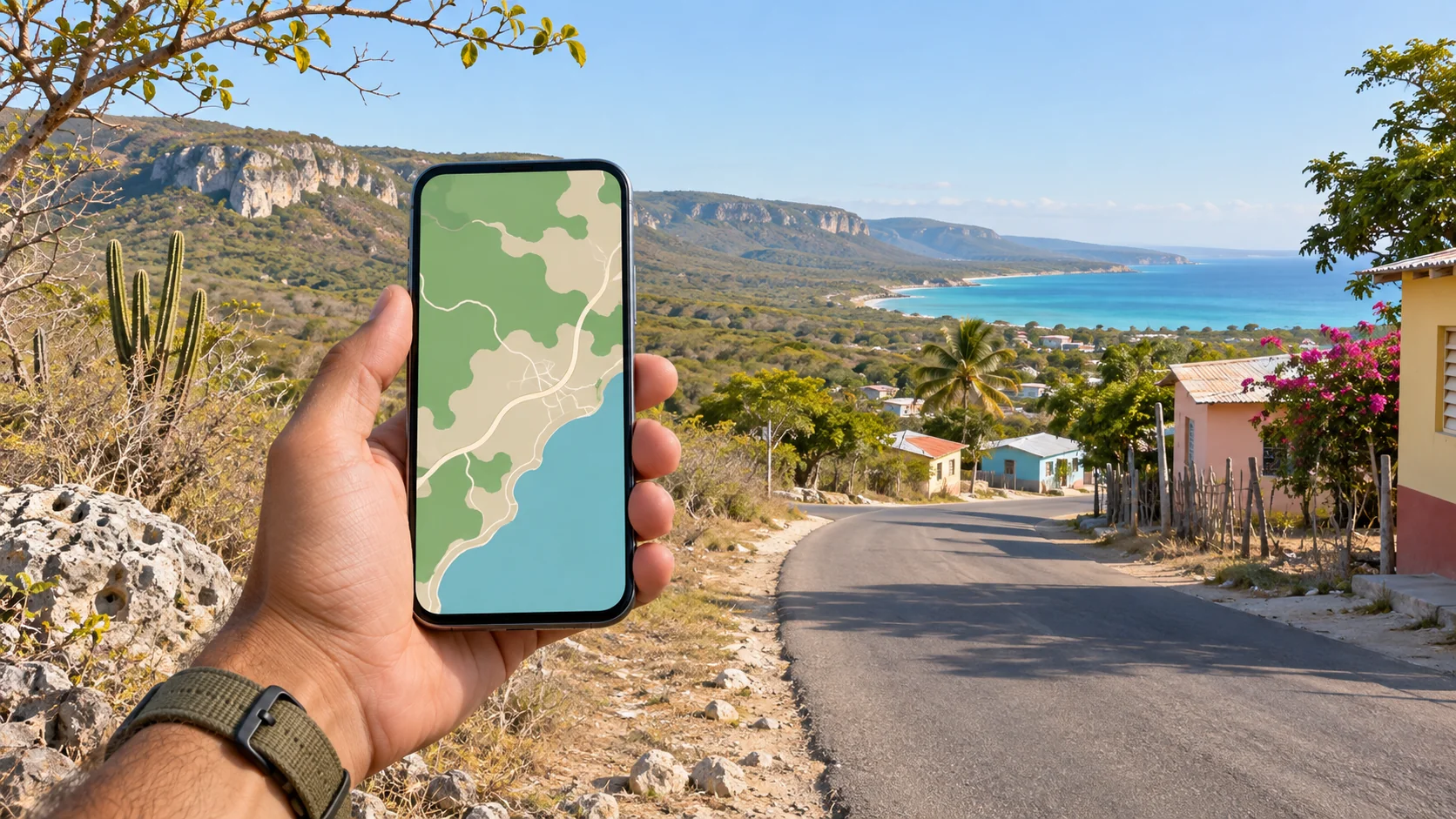
Le mappe scaricate mostrano tutti i sentieri e le modifiche? Mostrano i dati salvati sul dispositivo. Modifiche, limitazioni in vigore o percorsi potrebbero mancare. Verifica sul posto l’accesso e i punti d’incontro. La copertina è un’illustrazione realizzata con l’IA e non raffigura app, reti o luoghi di servizio specifici.
Fai un controllo di due minuti prima di partire
Apri la mappa salvata e i dati di prenotazione, controlla la batteria e rileggi le istruzioni concordate per il prelievo e il rientro. Se manca qualcosa, risolvilo mentre hai ancora una connessione.
Invia la tua domanda sul prelievo dalla pagina dei contatti mentre hai dati mobili o Wi-Fi. Indica il codice di prenotazione e quale dettaglio del ritrovo vuoi confermare. Salva la risposta insieme alle altre istruzioni.
Conferma il punto d’incontro prima di partire
Salva i dettagli del prelievo e del rientro mentre hai una connessione.
Esplora le escursioni locali